 关注公众号
关注公众号

苹果手机自带软件哪些是无用的,怎么彻底删除?
对于绝大多数用户而言,苹果手机自带软件并非真正的“无用”,而是存在“低频使用”或“功能重叠”的现象。核心结论在于:判断一款自带软件是否有用,完全取决于用户的使用习惯与所在地区的生态适配。 在国内环境下,部分由于服务限制或本土化不足的应用,确实成为了占据屏幕空间的“鸡肋”,针对这些软件,最专业的处理方案并非强行删除(部分不可删),而是通过“隐藏”或“替代”来优化主屏幕体验。
关于苹果手机自带软件哪些是无用的,这通常取决于个人需求,但以下几类应用在大多数中国用户的日常使用中,属于高频被闲置的对象。
极低频使用的工具类应用
这部分应用功能单一,且只有在极特定场景下才会被打开,平时几乎处于“沉睡”状态。
- 指南针 虽然其精度较高,但对于城市生活用户,导航软件已完全覆盖了指路需求,除非是户外探险爱好者,否则该应用打开率极低。
- 测距仪 利用AR技术进行测量,虽然科技感强,但实际操作中并不如卷尺方便,且对光线和环境有一定要求,家庭装修或简单测量时,用户更倾向于使用实体工具或专业的激光测距设备。
- 语音备忘录 对于非商务人士或学生群体,录音功能的使用频率极低,且微信或其他第三方社交软件的语音功能,已在很大程度上替代了它的作用。
- 播客 这是苹果主推的音频内容平台,但在国内,喜马拉雅、网易云音乐等平台占据了绝对市场份额,播客内容生态在国内相对小众,且缺乏本土化运营,因此常被用户视为无用软件。
- 股市 该应用主要服务于美股和港股用户,数据源并不包含A股实时行情,对于主要关注国内资本市场的用户来说,它无法提供核心价值,属于典型的“水土不服”。
受限于网络环境的通讯与社交应用
由于众所周知的原因,部分苹果核心服务在国内无法正常使用,导致相关自带软件沦为摆设。
- FaceTime 在国外,这是极佳的视频通话工具,但在国内,由于网络环境限制及微信的全面普及,FaceTime的互通性极差,用户很难通过它联系到使用安卓设备的亲友,导致其存在感极低。
- iBooks(图书) 虽然苹果已将其更名为“图书”,但其书源主要依赖外区商店,且对中文EPUB格式的支持不如微信读书或Kindle(虽然Kindle也已退出中国,但本地阅读APP依然丰富),阅读体验和资源获取的便捷性均不如本土应用。
功能重叠的生产力应用
苹果自带的生产力套件设计精良,但对于深度用户而言,功能过于基础,往往需要安装第三方专业软件替代。
- 邮件 自带邮件客户端虽然支持Exchange、Gmail等协议,但在对国内企业邮箱(如阿里邮箱、腾讯企业邮)的推送支持上,有时不如网易邮箱大师或QQ邮箱稳定,且其管理功能相对较弱,容易被第三方替代。
- 日历 虽然界面简洁,但在节假日调休显示、农历集成以及会议预约的自动化方面,不如系统日历(如手机品牌自带)或第三方效率类App(如Fantastical)贴合国人习惯。
- 备忘录 对于仅记录简单信息的用户,它足够好用,但对于需要多端同步、支持Markdown、拥有强大分类管理的用户而言,Notion、Flomo或印象笔记是更好的选择。
专业且高效的解决方案
面对上述“无用”软件,用户不应纠结于如何彻底从系统中移除(因为iOS系统机制决定了大部分系统应用无法物理删除),而应采取更专业的管理策略。
-
利用“App 资料库”实现视觉隐藏 iOS 14及以上版本提供了极佳的整理方案,用户可以长按主屏幕上的图标,选择“移除App”,然后点击“移至App资料库”。
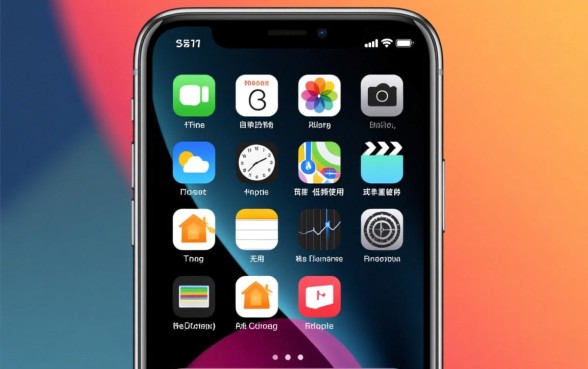
- 操作效果:应用不会从手机中消失,避免了系统报错,但不会在主屏幕显示任何图标。
- 优势:主屏幕变得极度清爽,且在需要时仍可以通过下拉搜索或进入资料库找到,保留了系统功能的完整性。
-
通过“屏幕使用时间”进行限制 如果某些自带软件虽然无用但误触率高,可以将其隐藏。
- 操作路径:设置 -> 屏幕使用时间 -> 内容和隐私访问限制 -> 允许的App。
- 操作效果:取消勾选不需要的应用,这些图标将在主屏幕上完全消失,直到你重新在设置中开启,这是一种比移至资料库更彻底的“隐藏”方式。
-
建立科学的替代体系 不要因为自带软件“无用”就强行使用,明确自己的需求,选择国内生态最好的第三方软件。
- 用高德地图或百度地图完全替代苹果地图,因为前者在路况、POI(兴趣点)丰富度上具有压倒性优势。
- 用网易云音乐或QQ音乐替代自带音乐,获得更丰富的曲库。
深度见解:关于系统空间的误区
很多用户想要删除自带软件,初衷是为了节省手机存储空间,这是一个技术误区。
iOS系统的自带软件通常位于系统只读分区。 即使你“删除”了它们(实际上是移除了配置文件和关联数据),释放出的空间也微乎其微,通常仅有几MB到几十MB,这些应用的核心代码是随iOS系统镜像写入的,无法被用户占用,试图通过删除自带软件来“扩容”是无效的,管理的重点应放在减少视觉干扰和提升操作效率上,而非纠结于存储空间。
相关问答
Q1:删除了苹果自带软件后,如果后悔了,还能找回吗?
A: 可以找回,对于iOS 10及以上版本,即使你删除了自带应用,只要在App Store中搜索该应用的名称(例如搜索“计算器”),你依然可以看到下载按钮,点击即可重新安装,无需额外付费,这证明了这些应用本质上与App Store中的应用逻辑一致,只是拥有特殊的系统权限。
Q2:为什么有些自带软件(如设置、相机、Safari)无法删除?
A: 这些属于核心系统级应用,直接关联到iPhone的基础硬件调用和底层安全架构。“设置”是控制整个系统的入口,“相机”是硬件的直接调用接口,“Safari”作为系统内核的浏览器引擎,承担着Web视图的渲染任务,移除它们会导致系统功能崩溃或出现严重的安全漏洞,因此苹果将其锁定为不可删除。
您平时最无法忍受哪一款苹果自带软件?欢迎在评论区分享您的处理方式。
 上一篇
上一篇